چهارشنبه 04 آذر 1405
توضيحات بنر تبليغاتي
 ترید در فارکس با xchief - دارای درگاه ریالی
نویسنده : hostcode2 |


 لینوکس

لینوکس (به انگلیسی: Linux) به هسته ی سیستم*عامل های شبه یونیکس می*گویند که که در سال ۱۹۹۱ توسط لینوس تروالدز توسعه یافت. برخی به سیستم عامل هایی که از هسته*ٔ لینوکس استفاده می*کنند (به این خاطر که نام لینوکس به طور گسترده در رسانه ها استفاده می*شود و نامی رایج تر است) نیز لینوکس می*گویند ( در این مقاله هم منظور از لینوکس، سیستم عامل هایی است که از هستهٔ لینوکس استفاده می*کنند).


لینوکس قابل نصب بر روی انواع سخت*افزارهاست، از ساعت (Linux Watch)، تلفن*های همراه، تبلت*ها، مسیریاب*ها، و کنسول*های بازی گرفته تا رایانه*های رومیزی، رایانه*های بزرگ و ابررایانه*ها

به مجموعه*ای از نرم*افزارهای بنا شده بر اجزای گفته شده توزیع لینوکس (linux distribution) می*گویند که به طور معمول شامل ابزارهای گسترش نرم*افزار، پایگاه*های داده، سرویس دهنده*های وب مثل آپاچی، محیط*های رومیزی مانند گنوم و کی*دی*ای و اکس*اف*سی*ای و مجموعه*های اداری مانند اُپن آفیس هستند.

در ابتدا لینوکس برای استفادهٔ ریزپردازنده*ها با معماری ۸۰۳۸۶ اینتل طراحی شده بود؛ اما امروزه انواع گوناگون معماری*ها را پشتیبانی می*کند و در انواع و اقسام وسایل از کامپیوترهای شخصی گرفته تا ابررایانه*ها و تلفن*های همراه به کار می*رود. این سیستم*عامل که در ابتدا بیشتر توسط افراد مشتاق گسترش پیدا می*کرد و به کار گرفته می*شد، توانسته است پشتیبانی شرکت*های سرشناسی چون آی*بی*ام و هیولت-پاکارد را به دست آورد و با بسیاری از نسخه*های خصوصی یونیکس رقابت کند. طرفداران لینوکس و بسیاری از تحلیل*گران این موفقیت را ناشی از استقلال از فروشنده، کم*هزینه بودن
پیاده*سازی، سرعت بالا، امنیت و قابلیت اطمینان آن می*دانند.

لینک: هاست

تاریخ : جمعه 24 دی 1395 | نظرات (0) بازدید : 61
نویسنده : alirahimi |


۱۲ دستور کاربردی در CMD


سیستم عامل ها امروزه برای آسان کردن انجام کارها برخلاف گذشته که فقط دارای رابط کاربری متنی بودند از یک رابط کاربری گرافیکی (Graphic User Interface / GUI) نیز استفاده می کنند که کار با آن برای هرکس آسان و قابل انجام است.

اما رابطهای متنی هنوز در سیستم عاملها باقی مانده و بسیاری از کارها در آن انجام داده می شود. در رابطهای متنی مانند Terminal در لینوکس و CMD در ویندوز کاربران به جای استفاده از اشیا باید از دستور نویسی استفاده کنند که شاید حرفه ای تر و در بعضی مواقع برخلاف ظاهر بسیار آسانتر باشد.

در این پست قصد معرفی چند دستور(نسبتا پیشرفته) و یا ترفند در CMD ویندوز را داریم؛

برای وارد شدن به محیط CMD از دو روش متداول می توان استفاده کرد؛

روش اول: به منوی Start/All Programs/Accessories رفته و سپس Command Prompt را اجرا کنید.

روش دوم: کلیدهای Win+R را زده تا وارد Run شوید سپس در کادر متنی cmd را تایپ کرده و با زدن OK برنامه خط فرمان اجرا خواهد شد.

دستورات؛
۱: Title
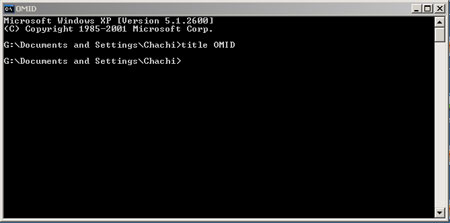
با استفاده از این دستور می توانید عنوان برنامه CMD که آدرس و یا نام کاربری پروفایلتان است را عوض کنید.

برای استفاده از این دستور title را نوشته و با یک فاصله(Space) عنوان مورد نظر را بنویسید.
 

کادر متنی cmd, انواع سیستم عامل

۲: ?/
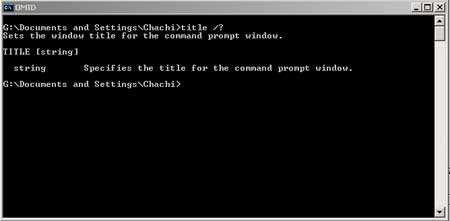
این دستور برای نشان دادن کمک و یا یک راهنمایی در رابطه به دستورات است. برای استفاده از دستور نام دستور مورد نظر که می خواهید درباره آن اطلاعاتی بدست آورید را نوشته بعد از آن ؟/ را بنویسید.
کادر متنی cmd, انواع سیستم عامل

در عکس بالا می خواهیم اطلاعاتی راجع به دستور title به دست آوریم که بعد از زدن اینتر به ما نشان داده خواهد شد.

اولین خط توضیحاتی است راجع به دستور title، دومین خط نحوه نوشتن دستور و سومین خط توضیحاتی است راجع به رشته ای که بعد از title قرار داده خواهد شد.

۳: Tree
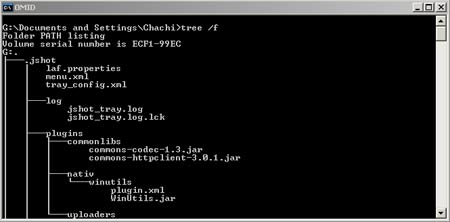
این دستور برای نشان دادن گرافیک درختی محتویات و یا زیر پوشه های یک پوشه یا درایو است.

برای نمایش درختی محتویات درایو جاری کافی است تنها دستور tree را نوشته اما در صورتی که می خواهید محتویات پوشه دیگر یا درایو دیگری را ببینید بعد از گذاشتن “:” بعد از دستور آدرس مکان مورد نظر را نیز بنویسید.

اما به یاد داشته باشید دستور tree تنها فقط پوشه ها را نمایش می دهد، برای اینکه فایلها را نیز نشان دهد بعد از tree از f/ استفاده کنید.
کادر متنی cmd, انواع سیستم عامل

۴: Driverquery
این دستور برای نمایش درایور تمامی دستگاههایی است که در سیستم نصب شده اند.
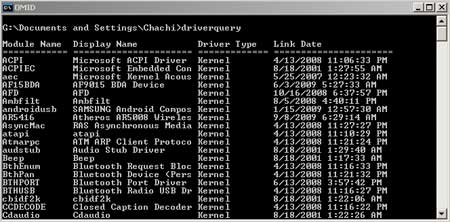
کادر متنی cmd, انواع سیستم عامل

۵: Systeminfo
این دستور برای نشان دادن اطلاعاتی است از سیستم، مانند نام، ورژن و اطلاعات سیتم عامل
اطلاعات سخت افزاری و شبکه و…
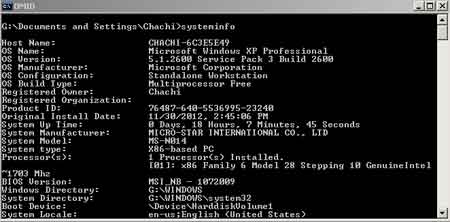
کادر متنی cmd, انواع سیستم عامل

۶: Tasklist
دستوری است برای نمایش برنامه ها و فرایندهای در حال اجرای خود و یا در سطح شبکه و..

کادر متنی cmd, انواع سیستم عامل

۷: ipconfig/all
این دستور برای نشان دادن اطلاعات شبکه هایی است که سیستم به آن وصل شده است
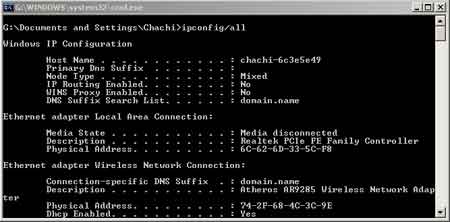
کادر متنی cmd, انواع سیستم عامل

۸: telnet towel.blinkenlights.nl.
با این دستور می توانید فیلم جنگ ستارگان را به صورت متنی در محیط متنی cmd ببینید؛
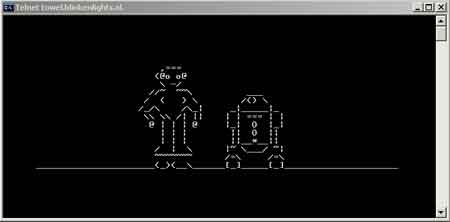
کادر متنی cmd, انواع سیستم عامل

۹- Shutdown
این دستور برای عملیات خاموش کردن سیستم می باشد که دارای چندین پارامتر مختلف می باشد:

برای خاموش کردن کل کامپیوتر از Shutdown-s
برای ریستارت سیستم از Shutdown-r
و برای لغو خاموش از Shutdown-a استفاده می کنیم.

۱۰- کپی برداری از متن در cmd
برای کپی کردن متنی در محیط خط فرمان همانطور که می دانید به صورت معمولی همچین امکانی وجود ندارد که کپی کرد و یا متنی را انتخاب کرد، اما برای اینکار در محیط نرم افزار کلیک راست کرده و گزینه Mark را انتخاب می کنیم، هم اکنون محیط برای کپی متنی آماده است. پس متن مورد نظر را انتخاب کرده و کلید Enter را می زنیم تا متن به حافظه کیپبورد کپی شود.

۱۱- لغو دستور
برای لغو دستوری که درحال اجرا است می توانید از کلیدهای ترکیبی Ctrl+C استفاده کنید.

۱۲: آدرس دقیق و سریع یک فایل با استفاده از دراگ اند دراپ
شاید بخواهید به یک پوشه بروید مانند G:\Documents and Settings\Chachi\Application Data\Mozilla\Firefox آیا شما حاضرید این همه آدرس را تایپ کنید؟ قطعا نه پس برای آسان کردن کار قابلیتی جالب در cmd وجود دارد که می توان با Drag and Drop یک فایل به داخل محیط cmd آدرس آن را ببینید و آن را کپی کنید…


برچسب ها : ترفند , cmd , کاربردcmd , 12 کاربرد cmd , ۱۲ دستور کاربردی در CMD ,

تاریخ : جمعه 01 آذر 1392 | نظرات (0) بازدید : 963
نویسنده : alirahimi |

پاپ آپ, جلوگیری از اجرای پاپ آپ, ترفندهای اینترنتی


جلوگیری از اجرای پاپ آپ هنگام کلیک کردن در فایر فاکس


اکثر بلاکرهای پاپ آپ تنها پاپ اپ های مربوط به سایت ها و یا سرویس هایی را مسدود میکنند که بطور خودکار در حین بارگزاری صفحه ها منتشر می شوند. اما بعضی مرورگرها دارای رویدادهایی هستند که قابلیت باز کردن پاپ اپ را دارند ولی توسط بلاکرها مسدود نمی شوند.


رایجترین ان زمانی است که با کلیک روی یک لینک در مرورگر، پنجره مرورگر جدیدی برایتان به نمایش در می آید. از این دست نمونه های دیگری مانند دابل کلیک کردن روی یک لینک و یا زدن دکمه submit وجود دارند. اگر به چگونگی رفتار فایرفاکس با پاپ اپ ها نگاهی باندازید متوجه میشوید که این مرورگر ان ها را بطور خودکار بلاک می کند. شما میتوانید با رفتن به تنظیمات و تب Content گزینه های مورد نظر را بیابید. شما در اینجا میتوانید استثنائات را نیز مشخص کنید مانند وب سایت ها یا سرویس هایی که مایلید پاپ اپ های شان اجرا شوند.


در قسمت Exceptions می توانید، سایت ها و دامنه هایی را مشخص کنید که اجازه اجرای پاپ آپ را داشته باشند. برای مشخص شدن موضوع، بطور مثال ممکن است از وردپرس برای انتشار مقالات خود استفاده می کنید، زمانی که در add media page روی دکمه آپلود فایل ها کلیک میکنید وردپرس یک پنجره جدید را باز می کند، بنابر این اگر پاپ اپ ها را غیرفعال کنید این پنجره به نمایش درنخواهد آمد.


مشکل اینجا هست که تنظیمات پیش فرض فایرفاکس اجازه اجرای بعضی از پاپ آپ ها را می دهد ولی کاربران نمی دانند که می توانند این قسمت را هم غیر فعال کنند. در این آموزش نحوه غیر فعال کردن آنها را در کانال توضیح خواهیم داد.


برخی از رویدادها مانند change, click, dblclick, mouseup, reset, submit, touchend با وجود بلاکر باز میشوند.


پاپ آپ, جلوگیری از اجرای پاپ آپ, ترفندهای اینترنتی


غیر فعال کردن تمام پاپ اپ ها در فایرفاکس
۱- در قسمت آدرس بار مرورگر about:config را تایپ کنید و سپس enter را بزنید.
۲- در اولین اجرای این صفحه، کاربر باید تأیید کند که مسئولیت کارهایی که انجام می دهد با خود او است.
۳- در فیلد جستجو dom.popup_allowed_events را بنویسید.
۴- در قسمت value، تمام Event ها آمده است
۵- شما می توانید Event ای که میخواهید باعث اجرای پاپ آپ نشود یا تمام Event ها را حذف کنید.

تغییرات همان لحظه در مرورگر فعال می شوند.


برچسب ها : ترفند , موزیلا , فایرفاکس , پاپ آپ ,

تاریخ : جمعه 01 آذر 1392 | نظرات (0) بازدید : 934
نویسنده : alirahimi |

بالا بردن سرعت اینترنت , تنظیمات DNS


بالا بردن سرعت اینترنت از طریق تنظیمات DNS


ما همیشه سعی می کنیم سرعت اینترنت خودمان را بالا و بالاتر ببریم. حتما شما نیز بارها با روش ها و برنامه های مختلف سعی در اجرای این منظور داشته اید. در این مجله نیز بارها از این روش ها صحبت به میان آمده است که می توانید با یک جست و جوی ساده به آنها دسترسی پیدا کنید. امروز می خواهم درباره بالا بردن سرعت اینترنت از طریق تنظیمات DNS با شما صحبت کنم.


ایران و برخی کشورها سرورهای DNS کندتری نسبت به کشورهایی مانند امریکا و کشورهای اروپایی دارند. به همین دلیل بهتر است از دی ان اس های عمومی استفاده کنید تا با این کار کمی بر سرعت اینترنت خود بیافزایید. سوالی که الان برای شما پیش می آید این است که شماره های دی ان اس های مورد بحث را از کجا می توان پیدا کرد؟ چطور آنها را به تنظیمات شبکه خود اضافه کنیم؟ در زیر شماره دی ان اس چند دی ان اس برتر را می بینید. می توانید از این شماره ها انتخاب و استفاده نمایید. در ادامه طریقه استفاده از آنها را نیز بیان خواهیم کرد.


Level3:          ۲۰۹٫۲۴۴٫۰٫۳           ۲۰۹٫۲۴۴٫۰٫۴
Google:           ۸٫۸٫۸٫۸           ۸٫۸٫۴٫۴
ScrubIT3          : ۶۷٫۱۳۸٫۵۴٫۱۲۰           ۲۰۷٫۲۲۵٫۲۰۹٫۷۷
OpenNIC4:           ۶۹٫۱۶۴٫۲۰۸٫۵۰           ۲۱۶٫۸۷٫۸۴٫۲۱۱
Public-Root5:           ۱۹۹٫۵٫۱۵۷٫۱۳۱           ۲۰۸٫۷۱٫۳۵٫۱۳۷
Comodo DNS:           ۸٫۲۶٫۵۶٫۲۶           ۸٫۲۰٫۲۴۷٫۲۰
OpenDNS:           ۲۰۸٫۶۷٫۲۲۲٫۲۲۲           ۲۰۸٫۶۷٫۲۲۰٫۲۲۰
DNS Advantage:           ۱۵۶٫۱۵۴٫۷۰٫۱           ۱۵۶٫۱۵۴٫۷۱٫۱
Norton DNS:           ۱۹۸٫۱۵۳٫۱۹۲٫۱           ۱۹۸٫۱۵۳٫۱۹۴٫۱
SmartViper:           ۲۰۸٫۷۶٫۵۰٫۵۰           ۲۰۸٫۷۶٫۵۱٫۵۱


برای اعمال تنظیمات نیاز به داشتن تخصص زیادی ندارید. فقط مراحل زیر را دنبال کنید:


بالا بردن سرعت اینترنت , تنظیمات DNS


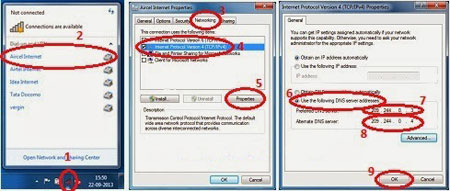
۱– بر روی آیکن شبکه در قسمت پایین و سمت راست صفحه کلیک کنید. (مانند شکل بالا)


۲ – شبکه ای که استفاده می کنید را از لیست انتخاب کنید. بر روی آن کلیک راست کرده و Properties را کلیک کنید. به سربرگ Networking بروید. در صورتی که این امکان وجود ندارد و از شبکه لن خانگی استفاده می کنید بر روی Open network and sharing center کلیک کرده و در پنجره باز شده بر روی Local Area Connection کلیک کنید. سپس در پنجره باز شده بر روی Properties کلیک کنید.


۳ – در سربرگ Networking عبارت Internet Protocol Version 4(TCP/IPv4) را پیدا کرده و بر روی آن دوبار کلیک کنید. در پنجره جدید Use the following DNS server addresses را انتخاب نموده و شماره های دی ان اس های انتخابی خود را در قسمت های مربوطه وارد نمایید. در آخر بر روی OK کلیک کنید.

امیدوارم تغییرات سرعت اینترنت شما محسوس باشد!


برچسب ها : اینترنت , بالابردن سرعت اینترنت , بالابردن سرعت اینترنت با dns ,

تاریخ : پنجشنبه 30 آبان 1392 | نظرات (1) بازدید : 886
نویسنده : alirahimi |

نصب اندروید روی کامپیوتر, اندروید, تبلت‌

برچسب ها : کامپیوتر , اندروید , نصب اندروید , نصب اندروید بر روی کامپیوتر ,

تاریخ : جمعه 10 آبان 1392 | نظرات (0) بازدید : 975
نویسنده : MAHDI |

اينبار ميخواهيم به شما آموزش دهيم که اگر کسي پسورد شما را به دست آورد راه بازگرداندن آن چيست؟ اين هم يک نکته جالب که خيلي ها به آن توجه نميکنند. در واقع اگر يک زماني بر اثر بي توجهي، شخصي ID مربوط به ايميل شما را هک کرده و پسورد شما را عوض نمود، در چنين مواقعي از امکان Forgot Password استفاده کنيد! ضمنا اين نکته را فراموش نکنيد که به هنگام Sign up، در اغلب سايت ها، مثل Yahoo! يا Hotmail، سئوالاتي در زمينه تاريخ تولد، کدپستي، کشور، سئوال کوتاه و جواب کوتاه و يک آدرس Mail براي مواقع اضطراري از شما سئوال مي شود! اين سئولات بسيار مهم هستند.
لازم است اين موارد را هميشه به خاطر داشته باشيد و يا آنها را جايي يادداشت کنيد، که اگر کسي شما را هک کرد، بتوانيد اط اين طريق پسوورد خود را پس بگيريد و عوض کنيد. به هر حال براي انجام اين کار در صفحه Email Login روي گزينه Password lookup کليک کنيد. در اين صفحه همان اطلاعات کليدي که در قسمت بالا گفته شد را بايد وارد کنيد، اگر اين اطلاعات را به خاطر داريد که جاي اميد باقي است، در غير اين صورت از ادامه اين کار صرف نظر کنيد. خب حالا بعد از وارد کردن اين اطلاعات، سايت ايميل شما درست بودن آنها را چک ميکند و در صورت درست بودن آنها، شما به مرحله بعدي هدايت مي شويد. در اين مرحله که به منظور ايجاد امنيت بيشتر ايجاد شده است، سايت ايميل از شما يک سئوال کوتاه ميپرسد و شما بايد به آن پاسخ صحيح بدهيد. البته دقت کنيد که اين پرسش و پاسخ را خودتان به هنگام Sign up تعيين کرده ايد و بايد آن را به خاطر داشته باشيد. ( مثلا فيلم مورد علاقه شما کدام است؟ که شما بايد در اينجا همان پاسخي را بدهيد که قبلا و در هنگام راه اندازي صندوق پستي خود داده بوديد). بعد از وارد کردن پاسخ کوتاه در صورت درست بودن آن، شما قادريد به دو صورت موجود، پسورد خود را مجددا تصاحب کنيد و آن را تغيير دهيد.

1- Display New Password که به شما رمز عبور جديدتان را نشان ميدهد.
2- Email New Password که رمز عبور جديد شما را به آدرس ايميلي که به هنگام Sign up داده ايد، ميل مي کند. ( Alternate Email).

برچسب ها : چگونه ID ياهوي خود را از هکر پس بگيريد؟ , رزفا , رزبلاگ , هک , هکر , آموزش , آموزش هک ,

تاریخ : دوشنبه 20 آذر 1391 | نظرات (0) بازدید : 1087

332 اصطلاح انگلیسی و پرکاربرد نسل Z تاریخ : سه شنبه 03 آذر 1405
چرا بعد از غذا خوابمان می‌گیرد ؟ تاریخ : دوشنبه 25 آبان 1405
طرز تهیه پیراشکی گوشت با خمیر ویژه و پنیر پیتزا تاریخ : سه شنبه 19 آبان 1405
شعر و مطالب طنز درباره باجناق تاریخ : یکشنبه 17 آبان 1405
چند چیستان جدید و چالش برانگیز برای نوجوانان تاریخ : یکشنبه 17 آبان 1405
10 معمای نسبت فامیلی چالشی تاریخ : یکشنبه 17 آبان 1405
ماجرای خانم پیاز و خانم پرتقال چیست ؟ تاریخ : سه شنبه 12 آبان 1405
200 اسم دخترانه خاص ، جدید و دوست داشتنی تاریخ : سه شنبه 12 آبان 1405
طرز تهیه تخم مرغ مکعبی با پاکت شیر تاریخ : دوشنبه 11 آبان 1405
جالب ترین دانستنی های علمی برای کودکان تاریخ : دوشنبه 11 آبان 1405
ترول جلسه امتحان دخترا و پسرا تاریخ : یکشنبه 10 آبان 1405
35 دانستنی روانشناسی و جالب که بهتر است بدانید تاریخ : یکشنبه 03 آبان 1405
تفاوت کولر آبی سلولزی با معمولی ( پوشالی ) و مزایا و معایب تاریخ : جمعه 09 مرداد 1405
چند تا جوک خنده دار تاریخ : پنجشنبه 25 تیر 1405
60 دانستنی علمی و جالب برای کودکان تاریخ : جمعه 19 تیر 1405
ترول ازدواج تاریخ : جمعه 19 تیر 1405
دلایل بالا رفتن فشار خون تاریخ : یکشنبه 14 تیر 1405
جایگاه هیجان در زندگی ما تاریخ : شنبه 13 تیر 1405
ایرانی ها از کی ساندویچ خور شدند ؟ تاریخ : جمعه 19 اردیبهشت 1404
عکس هایی از ساختمان جالبی در نیاوران تاریخ : جمعه 12 اردیبهشت 1404
خواص و مضرات زردچوبه تاریخ : پنجشنبه 18 بهمن 1403
ترول سایپا تاریخ : جمعه 21 دی 1403
ترول تایپ تاریخ : جمعه 21 دی 1403
ترول اجسام شفاف تاریخ : جمعه 21 دی 1403
ترول شامپو خریدن دخترا و پسرا تاریخ : جمعه 21 دی 1403
ترول انعکاس صدای کوهستان تاریخ : جمعه 21 دی 1403
آخرین كلمات برخی افراد به نقل از عزرائیل ! تاریخ : جمعه 09 آذر 1403
هر آنچه که در مورد صلوات باید بدانید تاریخ : جمعه 09 آذر 1403
ترول دوش گرفتن با آب سرد تاریخ : جمعه 25 آبان 1403
قانون مدنی و اصلاحات بعدی تاریخ : جمعه 25 آبان 1403

تعداد صفحات : 13


فروشگاه اینترنتی
نت فارس
firefox
opera
google chrome
safari